
Invio dei dati acquisiti come e-mail dalla macchina
È possibile inviare i dati acquisiti come e-mail dalla stampante.
Controllare quanto riportato di seguito prima di usare questa funzione.
-
La stampante è connessa a una LAN.
Assicurarsi che la stampante sia connessa correttamente a una LAN.
-
Le impostazioni del server e-mail sono state completate utilizzando l'interfaccia utente remota.
-
Le impostazioni per l'invio dei dati acquisiti come e-mail sono state specificate utilizzando l'interfaccia utente remota.
Attenersi alla seguente procedura per inviare i dati acquisiti come e-mail dalla stampante.
-
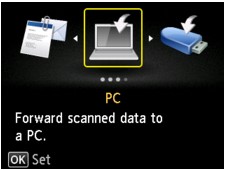
Selezionare
 Scansione (Scan) nella schermata HOME.
Viene visualizzata la schermata per selezionare dove salvare i dati.
-
Selezionare
 Allega a e-mail. (Attach to E-mail) e premere il pulsante OK.
 -
Selezionare
 E-mail da periferica (E-mail directly from device) e premere il pulsante OK.
 -
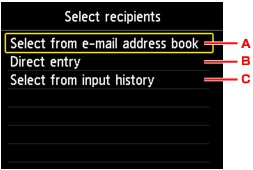
Selezionare Seleziona destinatari (Select recipients) e premere il pulsante OK.
-
Specificare i destinatari.
-
Selezionare i destinatari dalla rubrica. Premere il pulsante OK per visualizzare la rubrica e selezionare i destinatari.
-
Immettere l'indirizzo e-mail del destinatario. Premere il pulsante OK per visualizzare la schermata di input e immettere l'indirizzo.
-
Selezionare i destinatari dal registro di input. Premere il pulsante OK per visualizzare il registro di input e selezionare i destinatari.
-
-
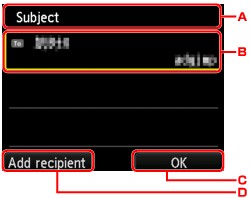
Definire le impostazioni per l'invio di e-mail.
Viene visualizzata la schermata mostrata di seguito.
-
Immettere il soggetto. Premere il pulsante OK per visualizzare la schermata di input.
-
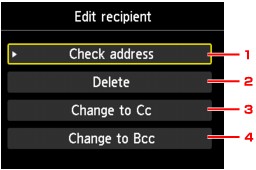
Premere il pulsante OK per selezionare le voci seguenti.
-
Premere il pulsante OK per verificare l'indirizzo. Premendo il pulsante Funzione (Function) di destra, viene visualizzata nuovamente la schermata precedente.
-
Premendo il pulsante OK e selezionando Sì (Yes) il destinatario viene eliminato.
-
Premere due volte il pulsante OK per cambiare in Cc (copia conoscenza).
-
Premere due volte il pulsante OK per cambiare in Bcc (copia nascosta).
 Nota
Nota- Per cambiare Cc o Ccn in A, premere il pulsante OK, selezionare Cambia in A (Change to To) quindi premere di nuovo il pulsante OK.
-
-
Premere il pulsante Funzione (Function) di destra per completare la specifica del destinatario.
-
Premere il pulsante Funzione (Function) di sinistra per aggiungere il destinatario.
-
-
Selezionare il tipo di documento.
- Documento (Document)
- Consente di acquisire l'originale sul piano di lettura in vetro o nell'ADF come dati di documento applicando le impostazioni specificate in Imp. scans. (Scan settings).
- Foto (Photo)
- Consente di acquisire l'originale sul piano di lettura in vetro come dati di foto applicando le impostazioni specificate in Imp. scans. (Scan settings).
-
Premere il pulsante Funzione (Function) di destra per specificare le impostazioni in base alle esigenze.
Nota-
Premendo il pulsante Funzione (Function) di sinistra nella schermata di standby di scansione è possibile registrare le impostazioni di scansione correnti come impostazioni personalizzate.
-
-
Caricare il documento originale sul piano di lettura o nell'ADF.
-
Premere il pulsante Colore (Color) per la scansione a colori o il pulsante Nero (Black) per la scansione in bianco e nero.
Nota- Se l'originale non è caricato correttamente, viene visualizzato un messaggio sul display LCD. Caricare l'originale sul piano di lettura in vetro o nell'ADF in base alle impostazioni di scansione.
-
Se si seleziona ATTIV. (ON) per Anteprima (Preview) nella schermata di impostazione della scansione:
La schermata di anteprima viene visualizzata prima di inviare l'originale acquisito come e-mail.
Se ATTIV. (ON) è selezionato per Anteprima (Preview) sulla schermata delle impostazioni di scansione, la schermata di anteprima viene visualizzata sull'LCD dopo la scansione. Per ripetere la scansione dell'originale, premere il pulsante Funzione (Function) sinistro. Se si seleziona PDF o PDF compatto (Compact PDF) per Formato (Format) sulla schermata delle impostazioni di scansione, è possibile ruotare l'immagine acquisita sulla schermata di anteprima premendo il pulsante Funzione (Function) destro. Per iniziare il salvataggio, premere il pulsante OK.
-
Se si carica l'originale nell'ADF:
La stampante avvia la scansione e i dati acquisiti vengono inviati come e-mail.
-
Se si carica l'originale sul piano di lettura in vetro:
-
Quando si seleziona JPEG per Formato (Format) sulla schermata di impostazione della scansione, la stampante inizia a eseguire la scansione e i dati acquisiti vengono salvati come e-mail.
-
Se nella schermata di impostazione della scansione si seleziona la voce PDF o PDF compatto (Compact PDF) per Formato (Format), viene visualizzata la schermata di conferma nella quale viene richiesto se si desidera continuare la scansione.
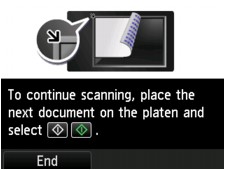
Se si desidera continuare la scansione, caricare l'originale sul piano di lettura in vetro e avviare la scansione.
Se non si desidera continuare la scansione, premere il pulsante Funzione (Function) sinistro. I dati acquisiti vengono inviati come e-mail.
Rimuovere l'originale dal piano di lettura in vetro o dallo slot di uscita dei documenti al termine della scansione.
-
Controllo del registro di invio
Se si seleziona Controlla registro di invio (Check send log) in E-mail da periferica (E-mail directly from device) e si preme il pulsante OK, vengono visualizzate le voci seguenti.
-
Visualizza registro di invio (Display send log)
Consente di visualizzare il registro di invio della stampante (fino a 100). Selezionare la voce e premere il pulsante OK per verificare altre informazioni.
-
Stampa registro di invio (Print send log)
Consente di stampare il registro di invio della stampante. Selezionare Sì (Yes) e premere il pulsante OK per iniziare la stampa.
